Fortnox
Den här sidan beskriver hur integrationen mellan Aboo och Fortnox fungerar samt hur du som administratör sätter upp, använder och underhåller kopplingen. Guiden vänder sig till administratörer och användare som ansvarar för ekonomiflödet mellan systemen.
Integrationens syfte är att säkerställa att kunder, artiklar och fakturor kan hanteras i Aboo och därefter föras över till Fortnox på ett korrekt och smidigt sätt.
Vad kan integrationen göra?
Med Fortnox-integrationen kan du:
- exportera order från Aboo till Fortnox som kundfakturor
- exportera bilder från order till fakturor i Fortnox
- exportera artiklar från Aboo till Fortnox
- importera artiklar från Fortnox till Aboo
- importera kunder från Fortnox till Aboo
- vidarefakturera leverantörsfakturor i Fortnox till kundfakturor i Fortnox
Integrationssidan nås via Admin ⇒ Fortnox i navigationsmenyn.
Förutsättningar för att aktivera integrationen
För att kunna sätta upp integrationen krävs att användaren:
- är administratör för företaget i Fortnox
- har behörighet till samtliga delar av Fortnox som integrationen använder
Integrationens behörigheter godkänns i samband med aktiveringen.
Aktivera integrationen
Det finns två sätt att påbörja aktiveringen av integrationen:
- Via Fortnox
- Sök fram aboo bland integrationerna i Fortnox
- Klicka på Aktivera integrationen
- Direkt i Aboo - beskrivs nedan
För att sätta upp integrationen från Aboo:
- Navigera Admin ⇒ Fortnox
-
Klicka på Koppla ihop med Fortnox
Knappen visas enbart om ingen integration redan är aktiverad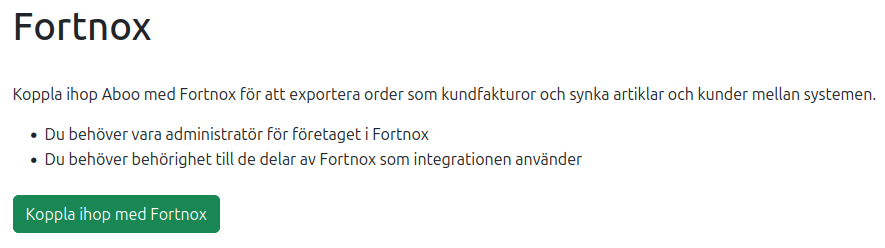
- Du omdirigeras till Fortnox.
- Är du inte inloggad behöver du först logga in
- Är du redan inloggad fortsätter processen direkt
- Om du har tillgång till flera företag i Fortnox väljer du vilket företag integrationen ska kopplas till
-
Godkänn de behörigheter som Aboo begär. Om behörigheterna inte godkänns kan integrationen inte aktiveras.
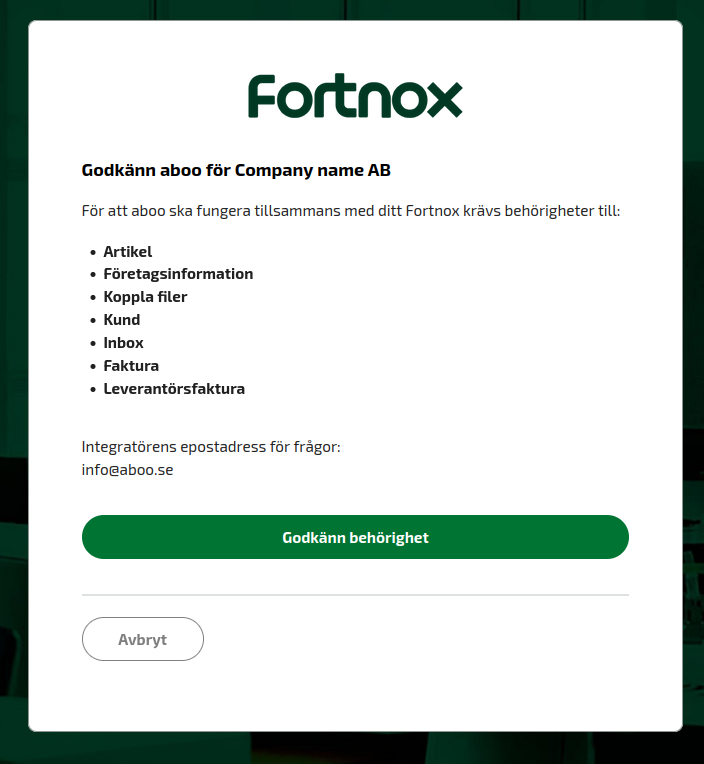
- När behörigheterna har godkänts omdirigeras du tillbaka till Aboo
Vad händer efter aktivering?
När integrationen har aktiverats hämtar Aboo automatiskt viss grundinformation från Fortnox:
- artikelregistret
- kundregistret
- företagets namn och organisationsnummer
Om du har många artiklar eller kunder i Fortnox kan detta ta några minuter.
Återaktivera integrationen
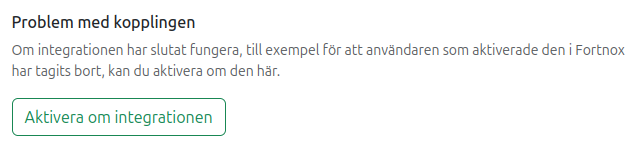
Om integrationen slutar fungera, till exempel om den användare i Fortnox som aktiverade integrationen tas bort, kan du återaktivera den.
Det gör du genom att klicka på Aktivera om integrationen på integrationssidan.
Importera artiklar från Fortnox
För att hämta artiklar från Fortnox till Aboo klickar du på Hämta artiklar.
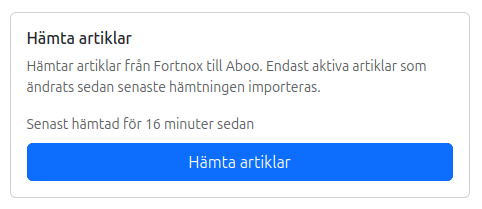
Endast artiklar är aktiva och som har ändrats sedan senaste hämtningen importeras.
Vilken information hämtas?
| I Fortnox | I Aboo |
|---|---|
| Artikelnummer | Artikelnummer |
| Benämning | Namn |
| EAN | Streckkod |
| Inköpspris | Inköpspris |
| Pris | Försäljningspris |
Importera kunder från Fortnox
För att hämta kunder från Fortnox till Aboo klickar du på Hämta kunder.
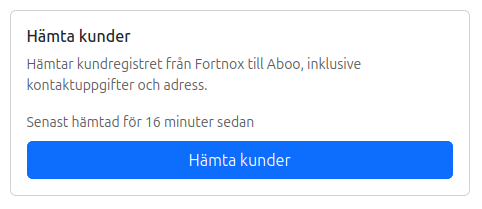
Vilken information hämtas?
| I Fortnox | I Aboo |
|---|---|
| Namn | Namn |
| Kundnummer | Kundnummer |
| E-post | E-post |
| Org-/Personnummer | Org.nr. |
| VAT-nummer | VAT-nummer |
| Fakturaadress | Adress |
| Fakturaadress 2 | Adress 2 |
| Postnr | Postnummer |
| Ort | Ort |
| Landskod | Landskod |
| Telefon | Telefon 1 |
| Telefon 2 | Telefon 2 |
Exportera artiklar till Fortnox
Artiklar kan skapas i Aboo och därefter exporteras till Fortnox.
Export av artiklar sker:
- automatiskt när en order exporteras, om artikeln saknas i Fortnox
-
manuellt genom att öppna artikeln i Aboo och klicka på Exportera till Fortnox

Vilken information skickas?
| I Aboo | I Fortnox |
|---|---|
| Artikelnummer | Artikelnummer |
| Namn | Benämning |
| Streckkod | EAN |
| Beskrivning | Anteckningar |
| Inköpspris | Inköpspris |
| Aktiv sätts till Ja | |
| Lagervara sätts till Ja |
Exportera order till Fortnox
När en order är färdigställd i Aboo kan den exporteras till Fortnox. Vid export skapas en kundfaktura i Fortnox baserad på ordern.
Exporten triggas genom att klicka på Exportera till Fortnox längst ner på ordersidan.
Så går exporten till
När du exporterar en order gör Aboo följande:
- Kontrollerar om kunden redan finns i Fortnox. Om kunden saknas skapas den automatiskt och kundnumret från Fortnox sparas på kunden i Aboo.
- Kontrollerar att alla artiklar på ordern finns i Fortnox. Saknas en artikel skapas den automatiskt.
- Skapar fakturan och fakturaraderna i Fortnox
Vilken orderinformation används?
| I Aboo | I Fortnox |
|---|---|
| Kundnummer | Kund |
| Leveransdatum | Leveransdatum |
| Fordon, Vägmätare och Kommentar | Fakturatext |
| Referens | Er referens |
| Nummer | Ert ordernummer |
Fakturatexten sätts ihop av Fordon, Vägmätare och Kommentar enligt följande format.
| Fordon | Vägmätare | Kommentar | Fakturatext |
|---|---|---|---|
| ABC123 | 45000 | Oljebyte | ABC123 45000 km: Oljebyte |
| ABC123 | Oljebyte | ABC123: Oljebyte | |
| ABC123 | 45000 | ABC123 45000 km | |
| Oljebyte |
Orderrader
| I Aboo | I Fortnox |
|---|---|
| Artikel | Artikelnr |
| Antal | Antal |
| Rabatt | Rabatt |
| Styckpris | À-pris |
| Namn | Benämning |
Om en orderrad innehåller en beskrivning skapas en extra fakturarad med endast text, direkt under huvudraden.
Exempel: Orderraderna ser ut såhär i Aboo:
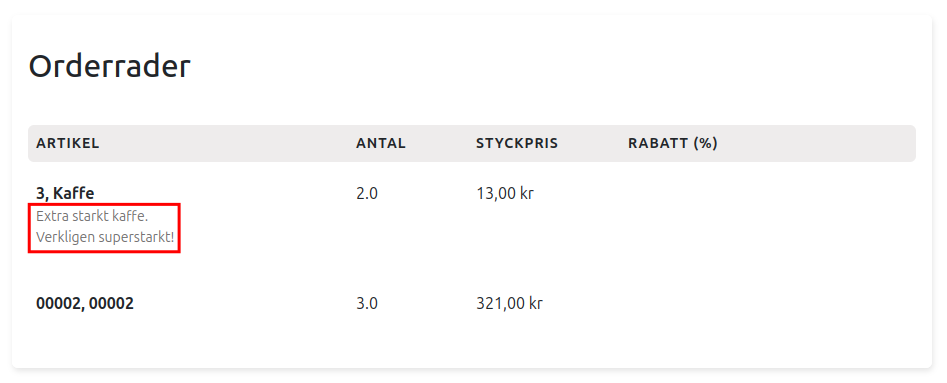
På fakturan i Fortnox ser man följande:

Avgifter
Orderavgifter förs över som separata fakturarader. Skillnaden med orderraderna är att avgifterna saknar artikelnummer.
| I Aboo | I Fortnox |
|---|---|
| Namn | Benämning |
| Antal | Antal |
| Styckpris | À-pris |
| Rabatt | Rabatt |
Kopplade Leverantörsfakturor
Om en leverantörsfaktura från Fortnox är kopplad till ordern kopieras dess fakturarader och ett påslag appliceras enligt uppsättning i Aboo.
Observera:
- Momsrader förs inte över
- Rader med debetbelopp 0 kr exporteras inte
Exportera orderbild till Fortnox
När fakturan har skapats i Fortnox kan du även exportera bilder från ordern.
- Öppna Bilder på ordern
- Klicka på Visa denna bild på den bild som ska exporteras
- Klicka på Exportera till Fortnox
Bilden visas i Fortnox under Kopplade filer på fakturan och skickas automatiskt med när fakturan mejlas till kunden.
Koppla leverantörsfaktura till order
Hur du kopplar en leverantörsfaktura från Fortnox till en order i Aboo beskrivs på manualsidan Kopplade Leverantörsfakturor.
Som exempel på hur det kan se ut så utgår vi från en leverantörsfaktura som i Fortnox har följande rader
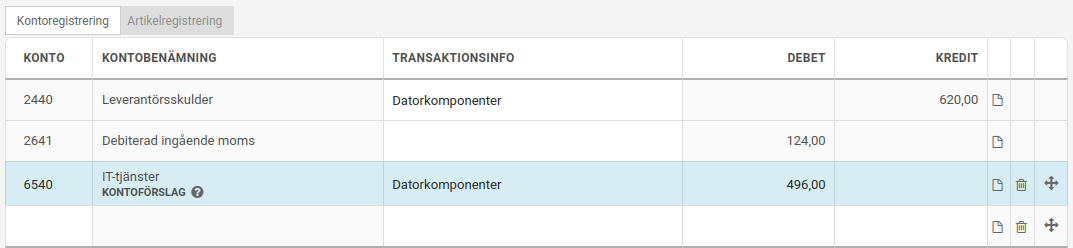
Om den leverantörsfakturan kopplas till en order i Aboo med 42% påslag ser det ut såhär i Aboo
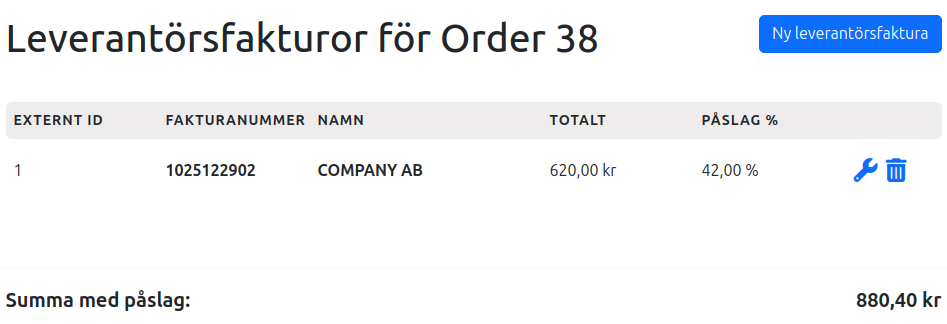
Vid export av ordern till Fortnox så kommer följande fakturarad att skapas
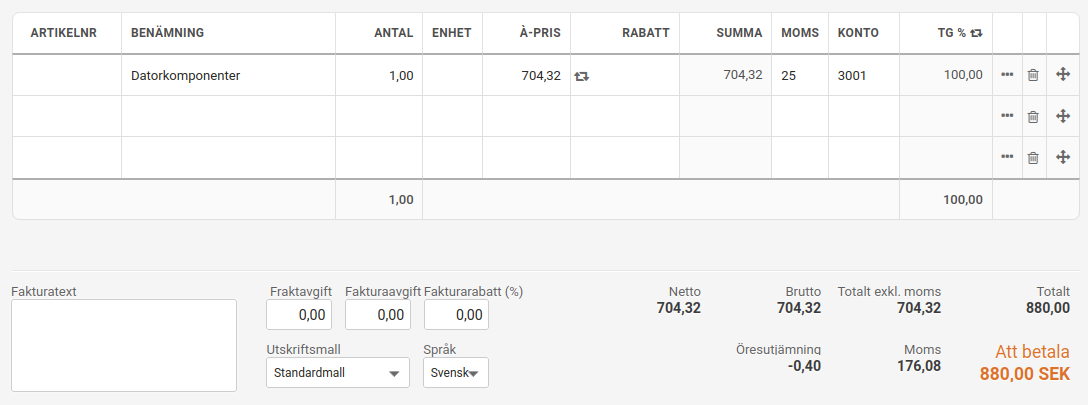
Felsökning
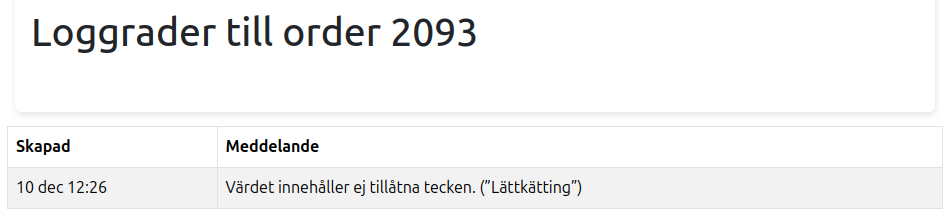
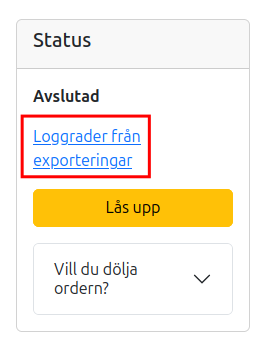
Om en order inte går att exportera visas detaljerad information i loggarna.
Du hittar loggarna via statusrutan på ordern.
Ett vanligt fel är att ett artikelnamn innehåller tecken som inte tillåts i Fortnox, till exempel citationstecken ("). När felet har rättats kan exporten göras om.