Orderrader
Orderraderna visar vad ordern innehåller i form av artiklar. Genom att gå in på en specifik order kan du lägga till, ändra eller ta bort rader samt se hur de påverkar orderns totalsumma.
Visa orderrader
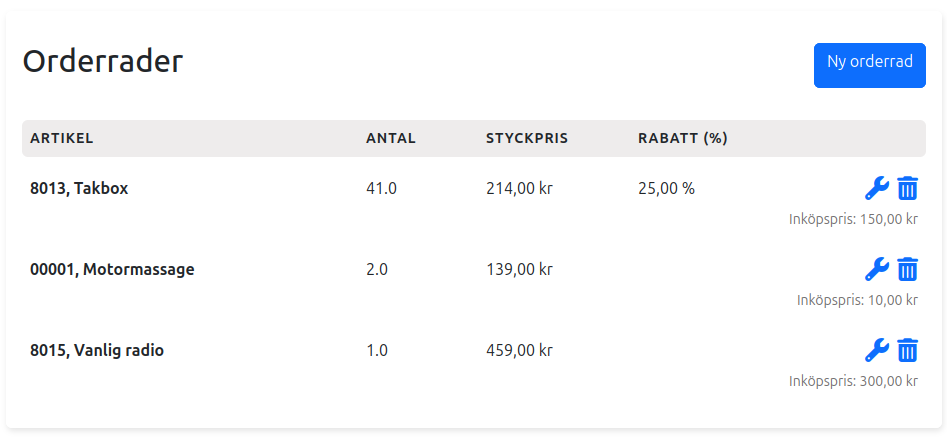
När du öppnar en order visas en lista med dess orderrader. Härifrån kan du administrera, lägga till och ta bort orderrader.
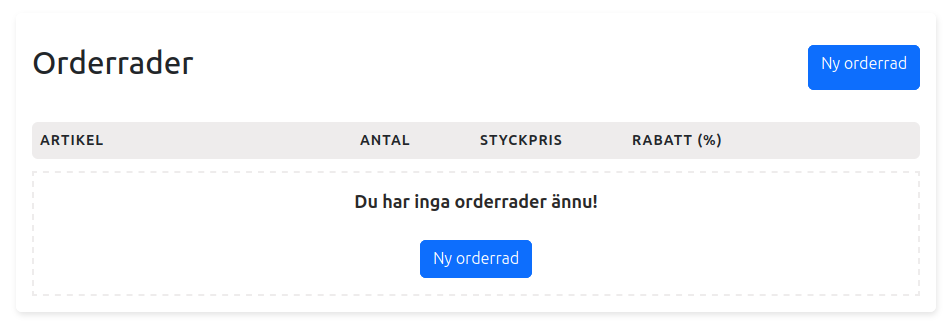
Om inga orderrader ännu har skapats visas ett meddelande om detta, tillsammans med en knapp för att skapa en ny orderrad.
Skapa orderrad
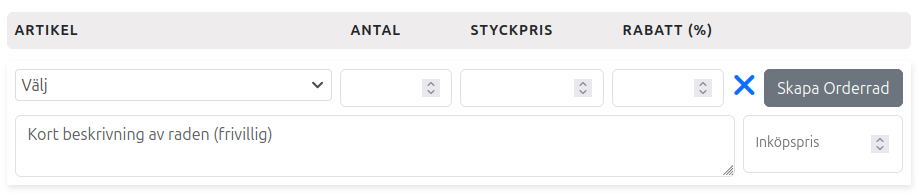
För att skapa en orderrad klickar du på knappen Ny orderrad.

Då öppnas ett formulär där du anger orderradens uppgifter. Följande fält kan anges:
- Artikel
- Antal
- Styckpris
- Rabatt
- Beskrivning
- Inköpspris
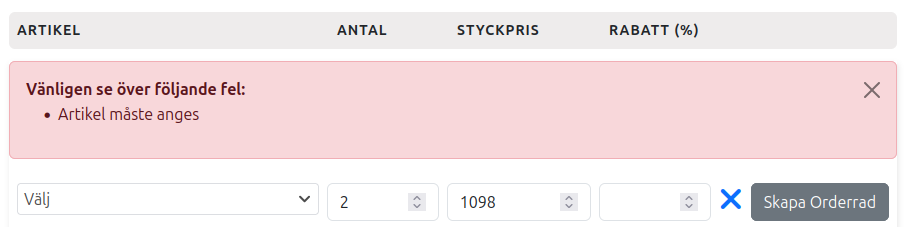
Om den angivna informationen inte uppfyller kraven för att skapa en orderrad visas ett felmeddelande som beskriver vilka fält som innehåller fel.
Krav för att skapa en orderrad
Följande krav gäller vid skapande av en orderrad:
- Artikel är obligatoriskt
- Antal är obligatoriskt och måste vara större än 0
- Styckpris är obligatoriskt och måste vara större än eller lika med 0
- Inköpspris måste vara större än eller lika med 0
- Rabatt måste vara mellan 0 och 100
- Maximalt antal tecken:
- Beskrivning: 2000 tecken
Prisuppdatering på artikel
När en ny orderrad skapas och det angivna styckpriset eller inköpspriset skiljer sig från de priser som är sparade på artikeln, uppdateras artikelns priser automatiskt till de värden som angavs på orderraden.
Tanken bakom detta är att hålla artiklarnas prisuppgifter aktuella. Eftersom orderrader ofta skapas mer regelbundet än att artiklarnas priser uppdateras manuellt, fungerar orderraden som en naturlig källa för att hålla artikelpriserna uppdaterade.
Observera att:
- Uppdateringen sker endast när en orderrad skapas, inte när en befintlig orderrad ändras i efterhand.
- Om inget inköpspris anges på orderraden lämnas artikelns inköpspris oförändrat.
Ändra orderrad
För att ändra en befintlig orderrad klickar du på skiftnyckelsikonen i tabellen.

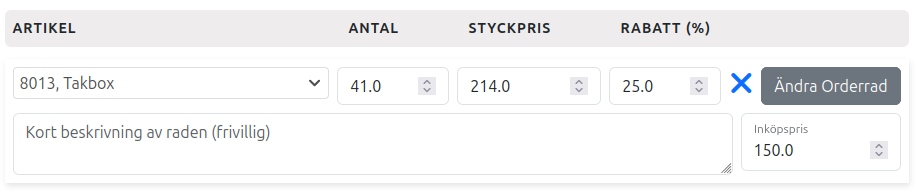
Samma formulär som används vid skapande av orderrad visas, men med befintliga värden ifyllda. Klicka på knappen med texten Ändra Orderrad för att spara ändringarna, eller på krysset för att avbryta.
Ta bort orderrad
I tabellen finns en papperskorgsikon på varje rad. Klicka på denna för att ta bort orderraden. För att förhindra oavsiktlig borttagning behöver du bekräfta åtgärden innan orderraden tas bort.

Påverkan på lagersaldo
Om lagermodulen är aktiverad påverkar orderrader automatiskt lagersaldot för den berörda artikeln:
- När en orderrad skapas minskar lagersaldot med orderradens antal.
- När antalet på en orderrad ändras justeras lagersaldot automatiskt med skillnaden mellan det gamla och det nya antalet.
- När artikeln på en orderrad ändras återställs lagersaldot för den ursprungliga artikeln och det nya saldot dras av från den nya artikeln.
- När en orderrad tas bort återställs lagersaldot med orderradens antal.