Orderlista
Orderlistan visar alla ordrar i systemet och är den plats där du hanterar, följer upp och arbetar med dina ordrar i vardagen. Här får du snabbt en överblick över varje order och kan enkelt öppna en order för att se mer detaljer.
Du når orderlistan genom att klicka på Order i navigationsmenyn.
Tabellen
Orderlistan visar en tabell med befintliga ordrar. Här kan du:
- Visa orderinformation
- Visa kundinformation
- Skapa nya ordrar
- Ändra befintliga ordrar
- Ta bort ordrar
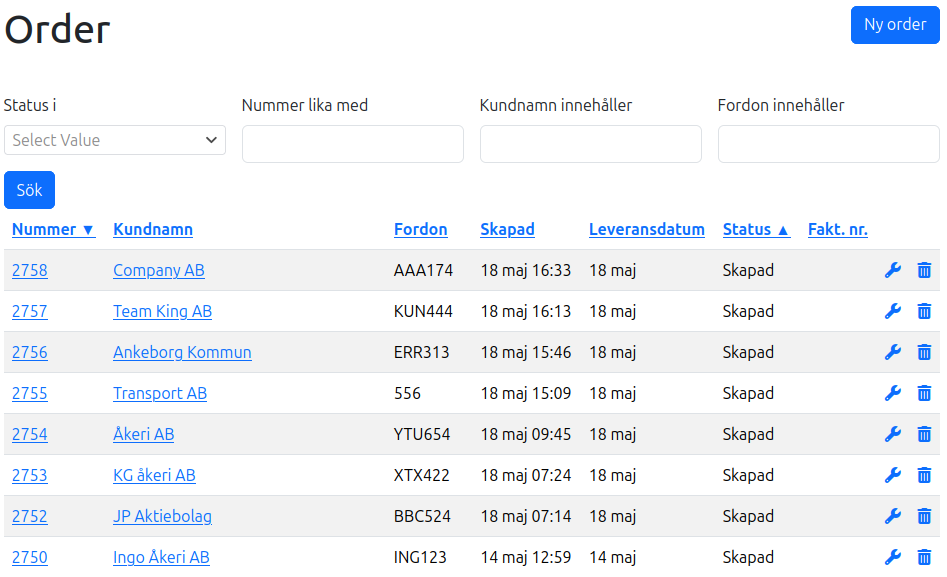
Om inga ordrar ännu har skapats visas ett meddelande om detta.

Skapa order
För att skapa en order klickar du på knappen Ny order på ordersidan.
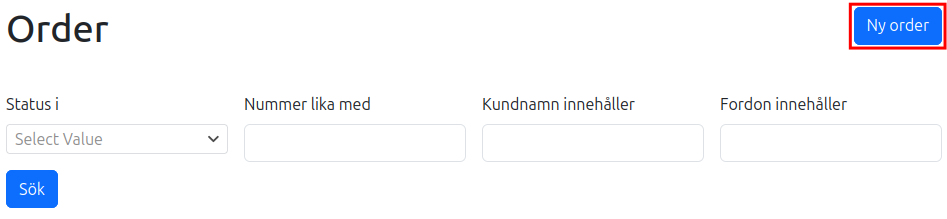
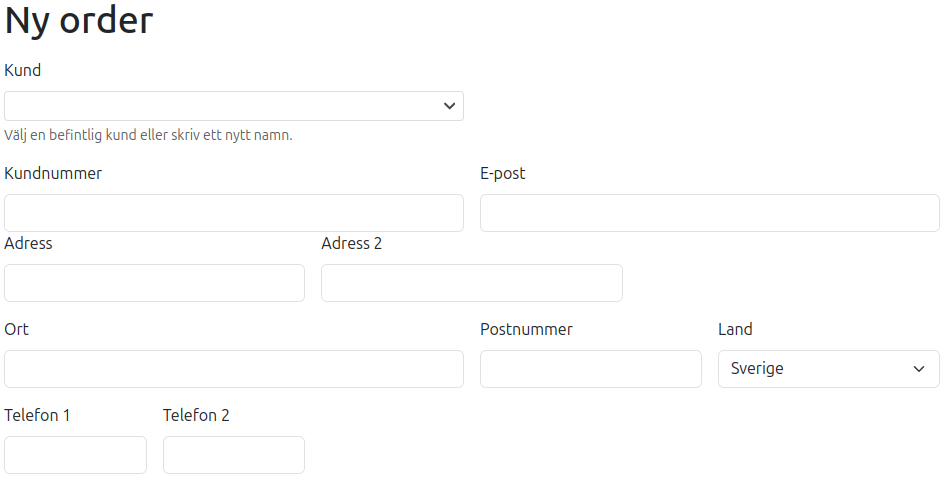
Då öppnas ett formulär där du anger orderns uppgifter. Först söker eller anger du kunduppgifter:
- Sök efter en existerande kund i sökfältet Kund och välj den i listan som visas. Kunduppgifterna fylls då i automatiskt.
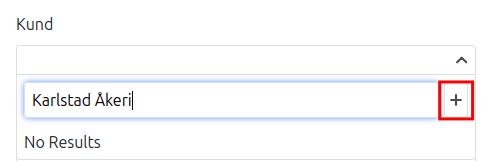
- Om kunden inte redan finns i systemet skriver du istället in kundens namn i samma fält och klickar på alternativet som visas i listan för att lägga till namnet som en ny kund.
Efter kundinformationen fylls resten av informationen för orderhuvudet:
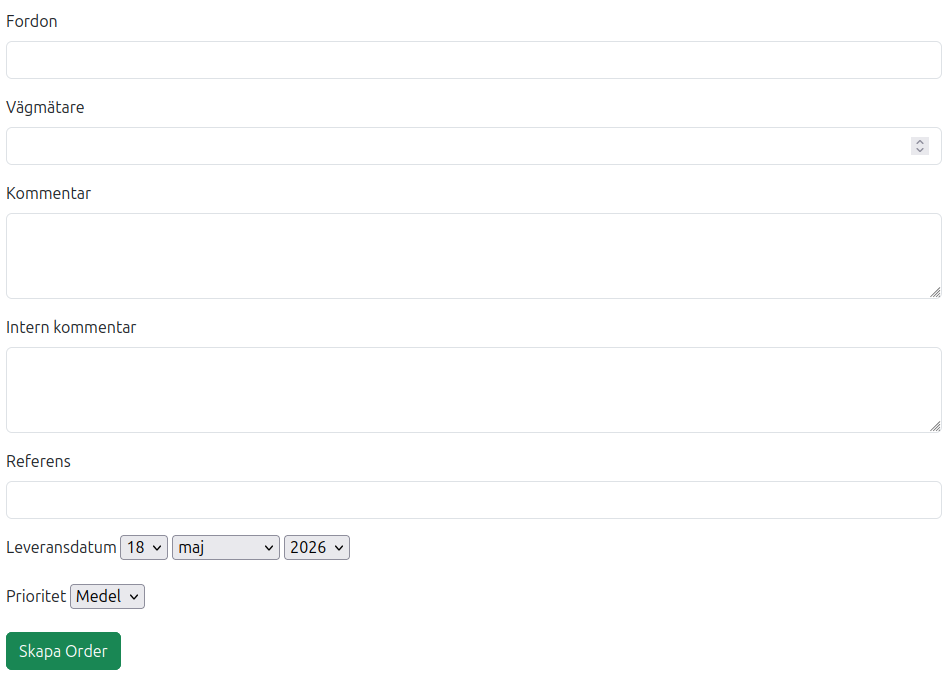
Följande fält kan anges:
- Fordon
- Vägmätare
- Kommentar
- Intern kommentar
- Referens
- Leveransdatum
- Prioritet
Kundinformationen som kan anges är följande:
- Kundnummer
- E-post
- Adress
- Adress 2
- Ort
- Postnummer
- Landskod
- Telefon 1
- Telefon 2
Om den angivna informationen inte uppfyller kraven för att skapa en order visas ett felmeddelande som beskriver vilka fält som innehåller fel.

När ordern sparas:
- Ordernummer skapas automatiskt
- Status sätts till Skapad
- Ordern kopplas automatiskt till en kund enligt följande logik:
- Om en befintlig kund valdes i formuläret kopplas ordern till den kunden
- Om kunduppgifter fylldes i manuellt försöker systemet hitta en befintlig kund som matchar på kundnamn och adress. Om en matchning hittas kopplas ordern till den kunden, annars skapas en ny kund automatiskt baserat på de angivna uppgifterna
Det är först när en order har blivit skapad som det går att hantera orderrader, avgifter, bilder och leverantörsfakturor.
Krav för att skapa en order
Följande krav gäller vid skapande av en order:
- Kundnamn är obligatoriskt
- Maximalt antal tecken:
- Kommentar: 1000 tecken
- Intern kommentar: 1000 tecken
- Kundnamn: 100 tecken
- Kundnummer: 20 tecken
- E-post: 254 tecken
- Referens: 50 tecken
- Vägmätare måste vara än mellan 0 och 9999999
Visa order
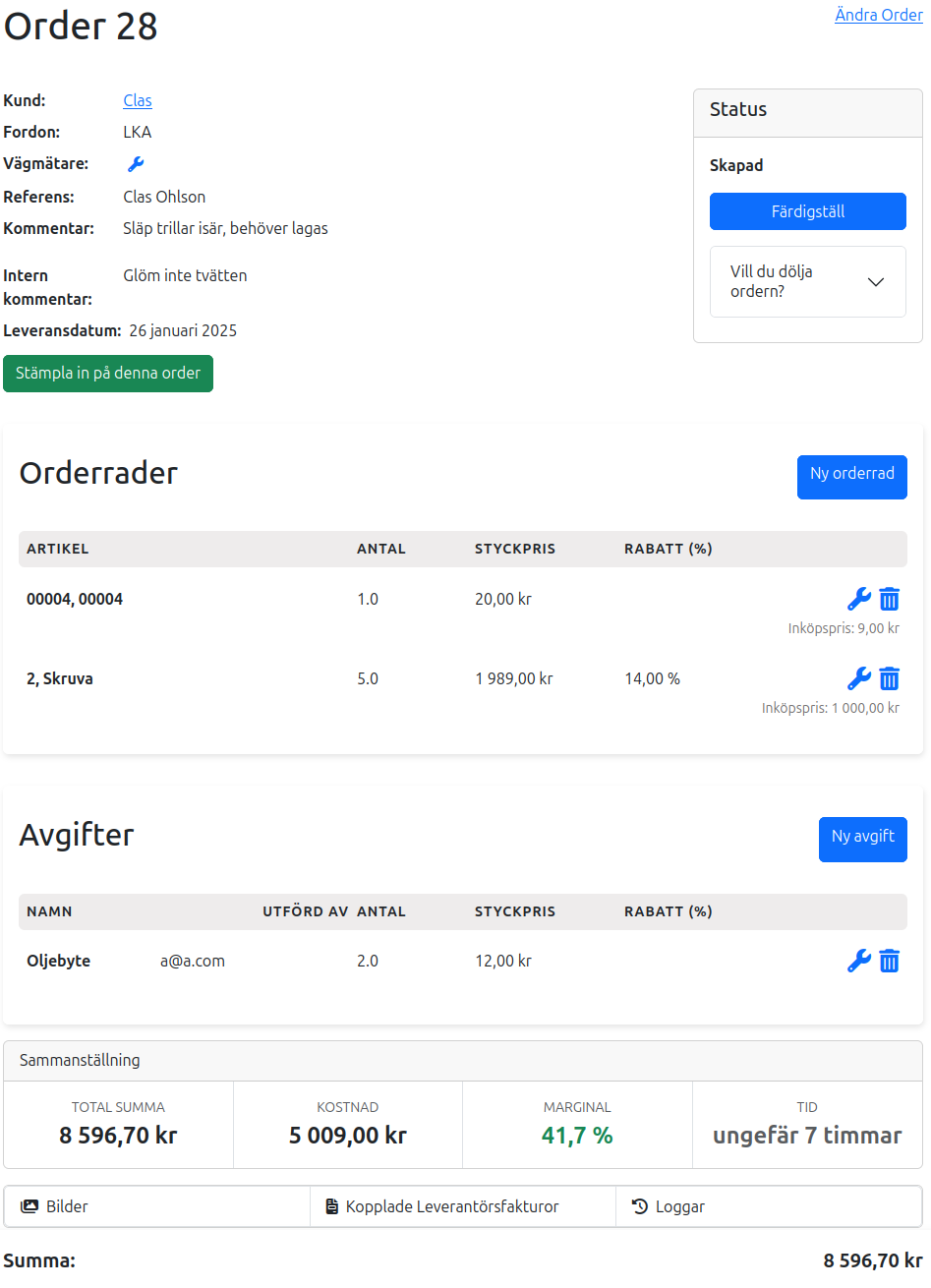
Denna sida visar information om en specifik order. Här kan du även hantera:
- Orderrader
- Avgifter
- Bilder
- Kopplade Leverantörsfakturor
- Status
- Stämpla in/ut
- Exportera till Fortnox
Genom att klicka på ordernumret i orderlistan visas den specifika ordern

Exempel på hur en order kan se ut:
Stämpla in/ut
Om du inte redan är instämplad på en annan order kan du stämpla in direkt på ordern utan att gå via stämpelklockan. Är du redan instämplad visas istället vilken order du är instämplad på, sedan när, samt en knapp för att stämpla ut.
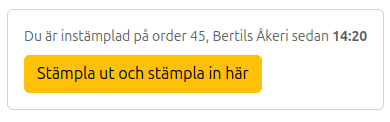
Är du instämplad på en annan order visas en knapp för att stämpla ut därifrån och stämpla in på den här ordern istället. Du behöver bekräfta bytet innan det genomförs. Se Stämpelklocka för mer information om hur det fungerar.
Sammanställning
Sammanställningen ger en överblick över nyckeltal på ordern.

- Total summa: Orderns totala belopp exklusive moms. Klicka på beloppet för att se en uppdelning per orderrader, avgifter och kopplade leverantörsfakturor.
- Kostnad: Orderns totala kostnad, det vill säga summan av inköpspriserna för alla orderrader samt kostnader för eventuella leverantörsfakturor. Klicka på beloppet för att se en uppdelning per orderrader och leverantörsfakturor.
- Marginal: Orderns marginal. Visas i grönt om ordern genererar vinst och i rött om den genererar förlust.
- Tid: Den totala tid som har registrerats på ordern via stämpelklockan. Klicka på tiden för att se en uppdelning per användare. Håll muspekaren över tiden för att visa den exakta tidsåtgången.
Ändra order
När du ändrar en order visas samma formulär som vid skapande av order, men med befintliga värden förifyllda. Notera att du enbart ändrar information på orderhuvudet, såsom kundnamn, referens och kommentar. Orderrader, avgifter, bilder och kopplade leverantörsfakturor hanteras från sidan som beskrivs som Visa order.
Du kan ändra en order genom att:
- Klicka på skiftnyckelsikonen i ordertabellen
- Klicka på länken med texten Ändra Order när du visar en specifik order

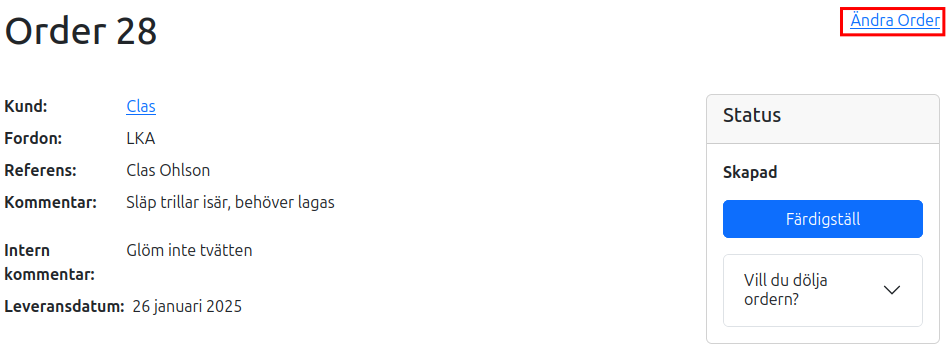
Notera att om en order saknar kundkoppling vid ändring kommer systemet automatiskt att försöka hitta eller skapa en kund på samma sätt som vid skapande av en order.
Ta bort order
I tabellen finns en papperskorgsikon på varje rad. Klicka på denna för att ta bort order. För att förhindra oavsiktlig borttagning behöver du bekräfta åtgärden innan kunden tas bort.

Summering
Läs vidare för att se hur du kan arbeta med en order. Nästa sida hanterar orderstatus, sedan kommer exportstatus, därefter kommer information om orderrader och avgifter hanteras.