Kunder
På den här sidan beskrivs hur kunder hanteras i Aboo.
Kunder i Aboo innehåller information om dina egna kunder, såsom namn, e-postadress, fordon och eventuellt påslag på leverantörsfakturor.
När du skapar en order kan du välja att koppla den till en existerande kund, och du kan även koppla den till ett av kundens fordon.
Du når kundsidan genom att klicka på Kunder i navigationsmenyn.
Kundsidan
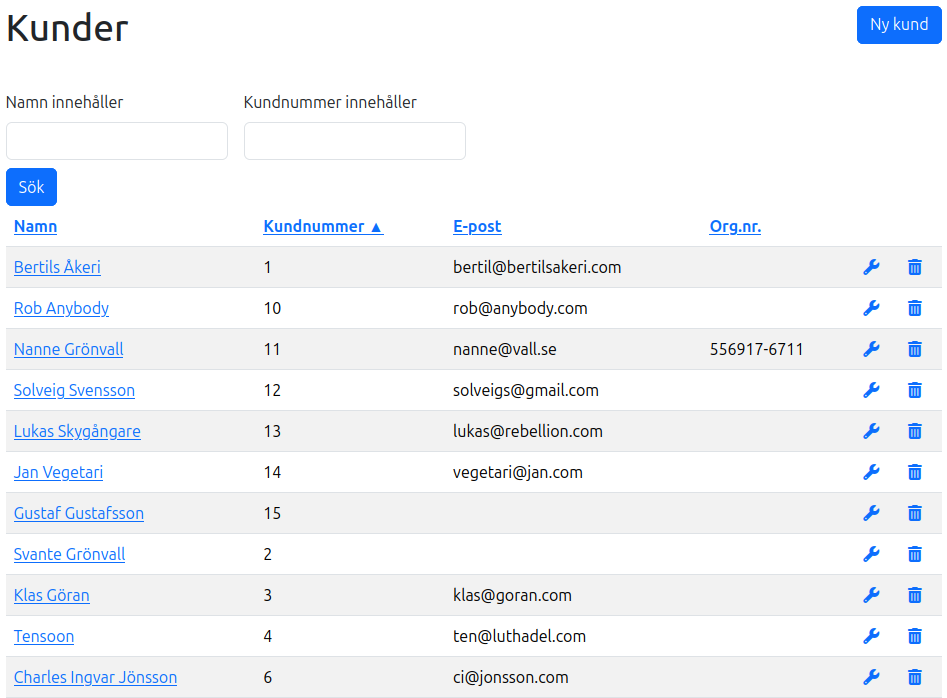
Kundsidan visar en tabell med befintliga kunder. Här kan du:
- Visa kundinformation
- Skapa nya kunder
- Ändra befintliga kunder
- Ta bort kunder
Om inga kunder ännu har skapats visas ett meddelande om detta.
Skapa kund
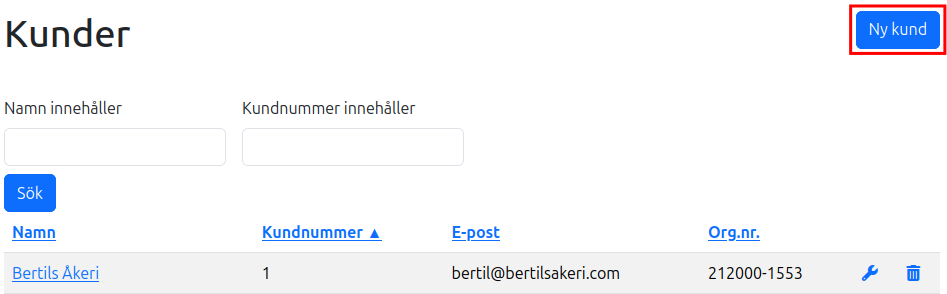
För att skapa en kund klickar du på knappen Ny Kund på kundsidan.
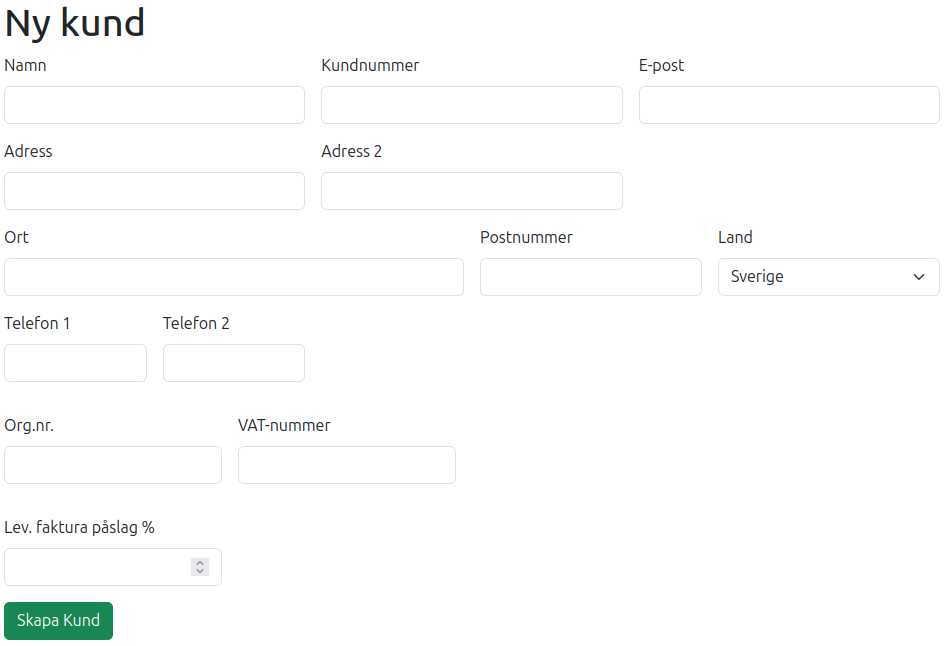
Då öppnas ett formulär där du anger kundens uppgifter. Följande fält kan anges:
- Namn
- Kundnummer
- E-post
- Org.nr.
- VAT-nummer
- Lev. faktura påslag %
Det går även att ange följande adressuppgifter:
- Adress
- Adress 2
- Ort
- Postnummer
- Landskod
- Telefon 1
- Telefon 2
Om den angivna informationen inte uppfyller kraven för att skapa en kund visas ett felmeddelande som beskriver vilka fält som innehåller fel.

Krav för att skapa en kund
Följande krav gäller vid skapande av en kund:
- Namn är obligatoriskt
- Lev. faktura påslag % måste, om det anges, vara större än 0 och mindre än 100 000
- Maximalt antal tecken:
- Kundnummer: 20 tecken
- Namn: 100 tecken
- E-post: 254 tecken
- Org.nr.: 11 tecken
- VAT-nummer: 14 tecken
Visa kund
Denna sida visar fullständig information om en specifik kund. Här kan du även administrera kundens fordon. Mer information om fordon hittar du längre ner på sidan.
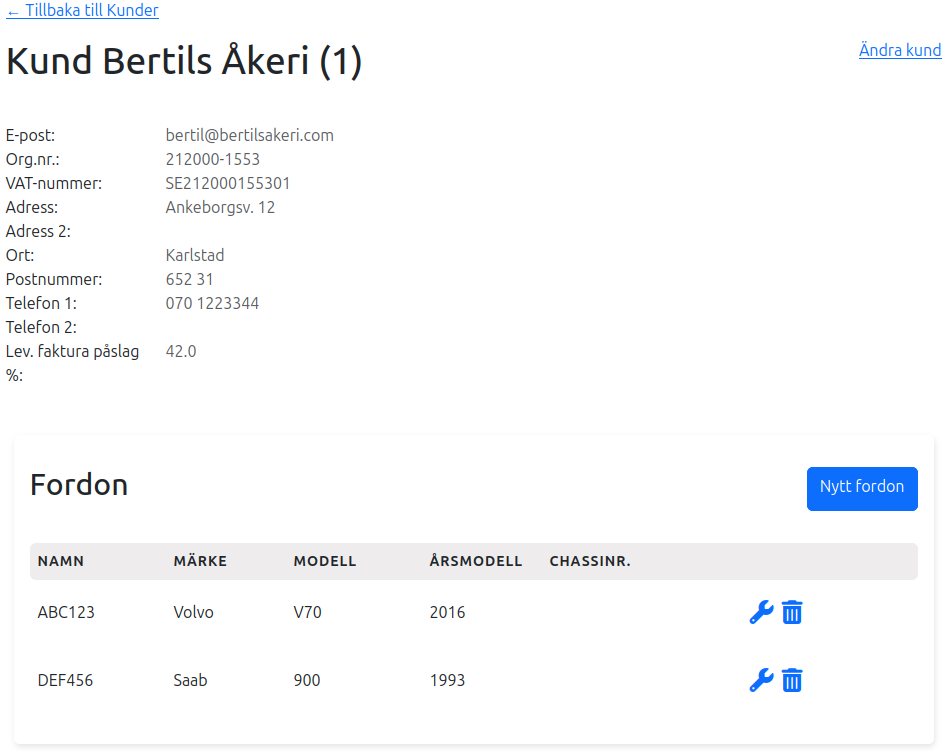
Du kan öppna en kunds specifika kundsida genom att:
- Klicka på kundens namn i kundlistan
- Klicka på kundens namn i orderlistan
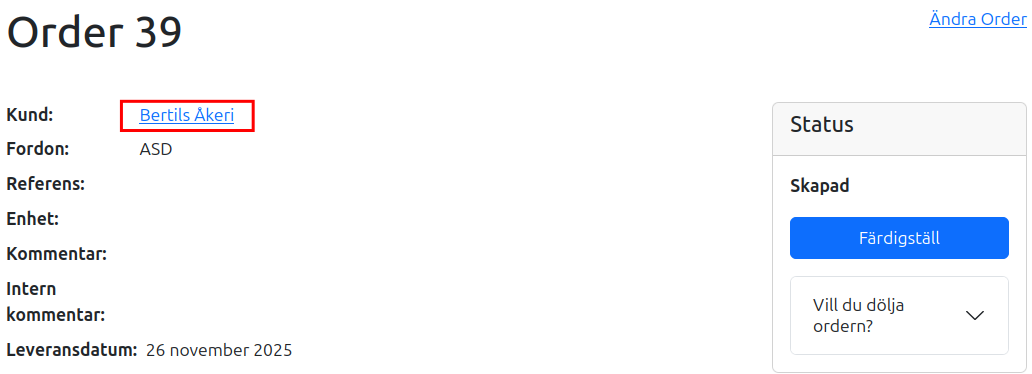
- Klicka på kundens namn när du visar en specifik order


Ändra kund
När du ändrar en kund visas samma formulär som vid skapande av kund, men med befintliga värden förifyllda.
Du kan ändra en kund genom att:
- Klicka på skiftnyckelsikonen i kundtabellen
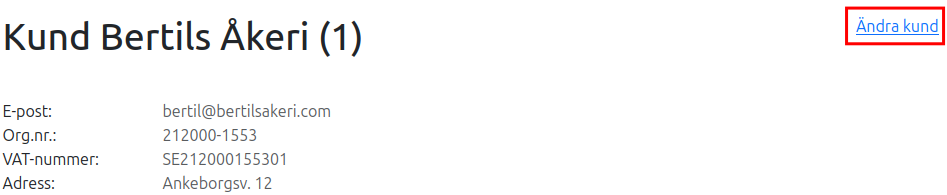
- Klicka på länken med texten Ändra kund när du visar en specifik kund

Ta bort kund
I tabellen finns en papperskorgsikon på varje rad. Klicka på denna för att ta bort kunden. För att förhindra oavsiktlig borttagning behöver du bekräfta åtgärden innan kunden tas bort.

Se även
Till varje kund hör ett fordonsregister. Läs mer om det på nästa sida.